

一、Muse 到底是什么?
你可以把 Muse 理解成 Meta 推出的一位能帮你动手办事的 AI 助理。
比如,你让它比较几家酒店,它可以自己打开网页、查看房型和价格,再把选项整理给你。Muse 有自己的云端运行环境和浏览器,也能使用你授权连接的应用。遇到耗时的任务,关掉 App 后它还能在后台继续处理。需要发送邮件或付款时,它会先请你确认。
Muse目前开放的区域包括美国、新加坡、日本。
对国内用户来说,真正的门槛不在使用,而是在注册,一般卡在这几个地方:
- 区域识别:直接访问容易被识别为不支持的地区
- 年龄验证:需年满 18 岁(或达到所在地区的法定成人年龄)
- 银行卡认证:部分账户会被要求用信用卡做预授权
但我这次用一个邮箱就走完了。 收到验证码后,填上姓名和生日就能进入首页。整个过程没有任何限制,也没绑银行卡。下面就用我的实测截图,带你走一遍邮箱注册流程。
二、注册流程
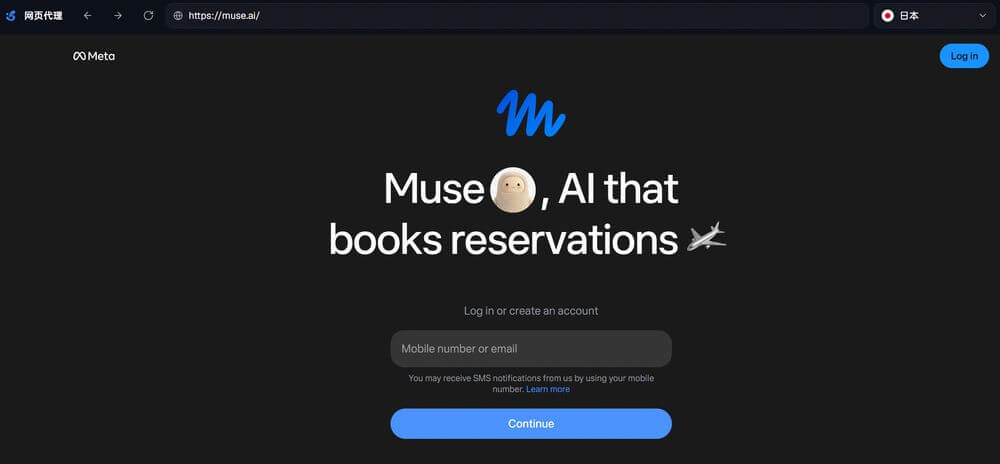
1. 打开网页代理,输入邮箱
在浏览器里打开 https://shifter.io/cn/web-proxy,输入 muse.ai,选择 日本。如果弹出人机验证,按提示完成。
进入 Muse 页面后,在 Mobile number or email 输入邮箱地址,点 Continue。
2. 查收邮件
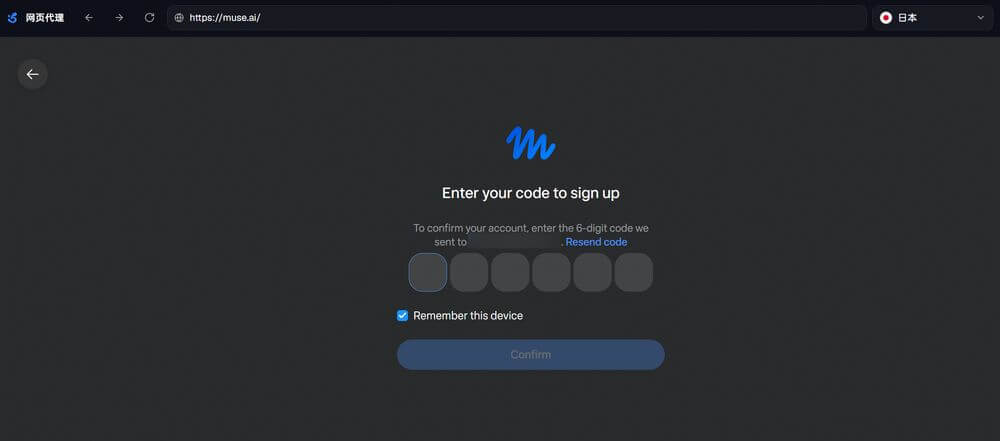
打开邮箱,把收到的 6 位验证码填回 Muse,点 Confirm。注意可能在垃圾箱,确定没收到可以点击重新发送。
3. 填写个人资料
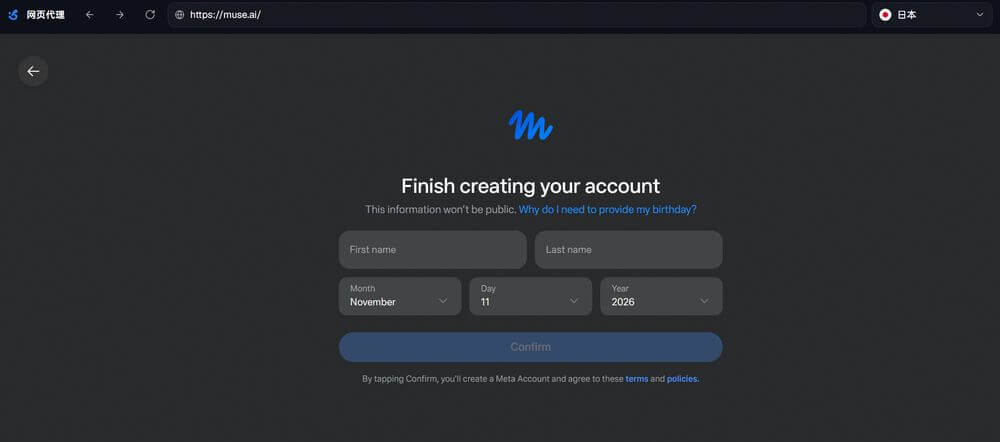
在 Finish creating your account 页面填好名、姓和出生日期,点 Confirm。日期栏的顺序是月、日、年。
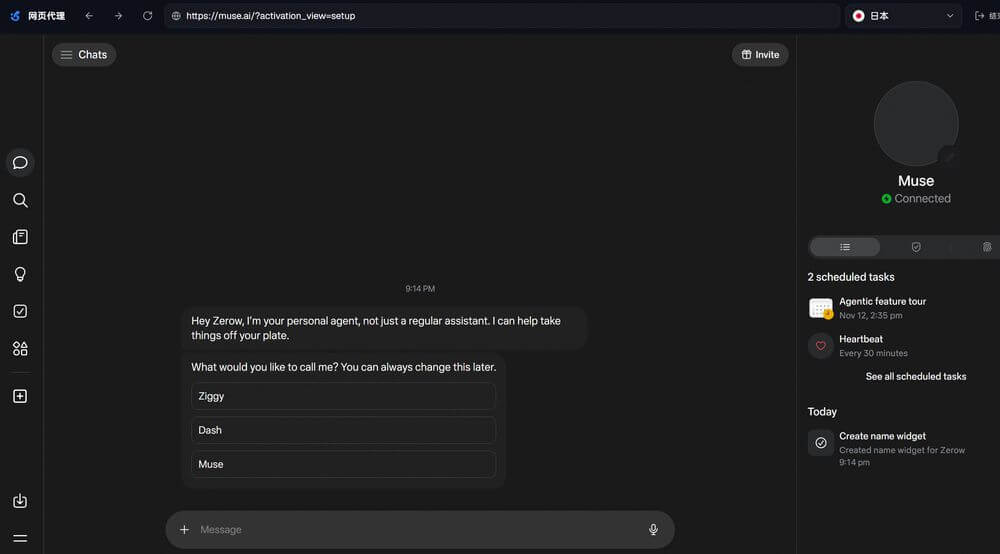
4. 注册成功
恭喜,通常到这里就已经注册成功了。
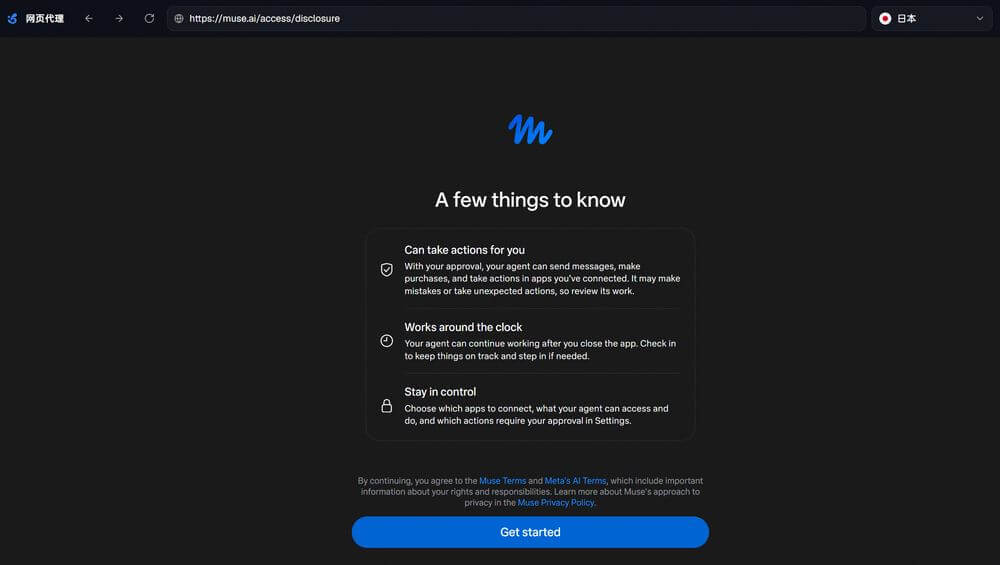
看到左上角的 Chats 和右侧的 Connected,就可以开始用了。
5. 出错提示
不过,这过程中也可能会出现错误
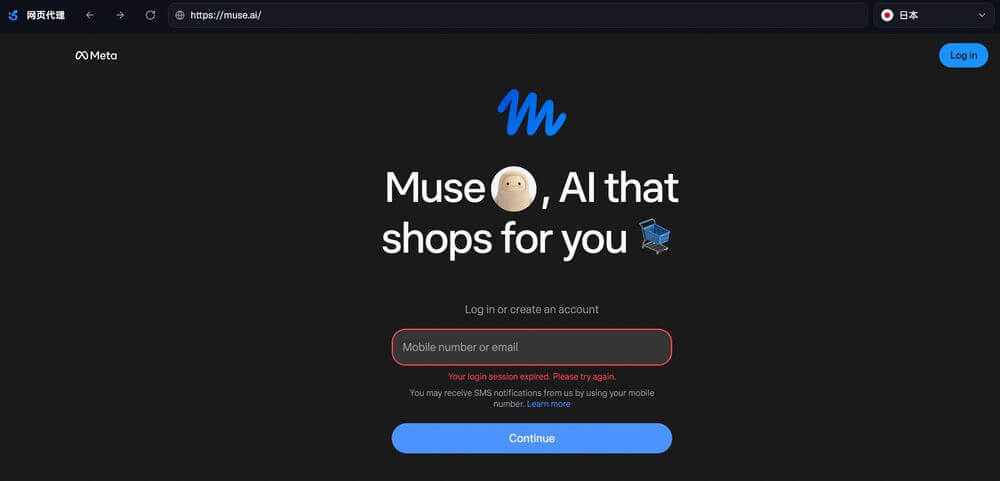
登录超时了,重新登录即可。
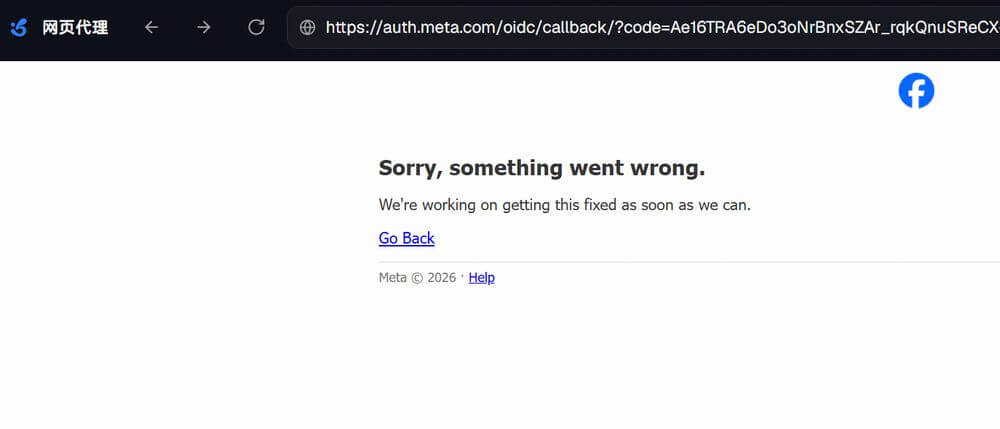
如果出现这个错误,点击【网页代理】旁边的【后退】图标,切记!!!
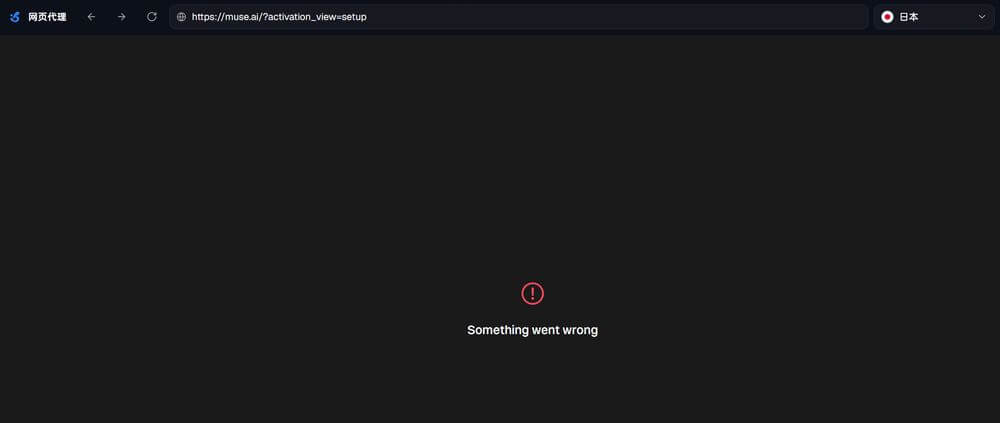
点击【网页代理】旁边的【刷新】图标。
6. 兑换 10 亿 Muse 词元
打开 Muse 的 【设置】(Settings) → 【兑换邀请码】(Redeem invite code),输入邀请码:WEWILZ
符合条件的新用户在加入后 48 小时内成功兑换,新用户和邀请人各得 10 亿 Muse 词元。